

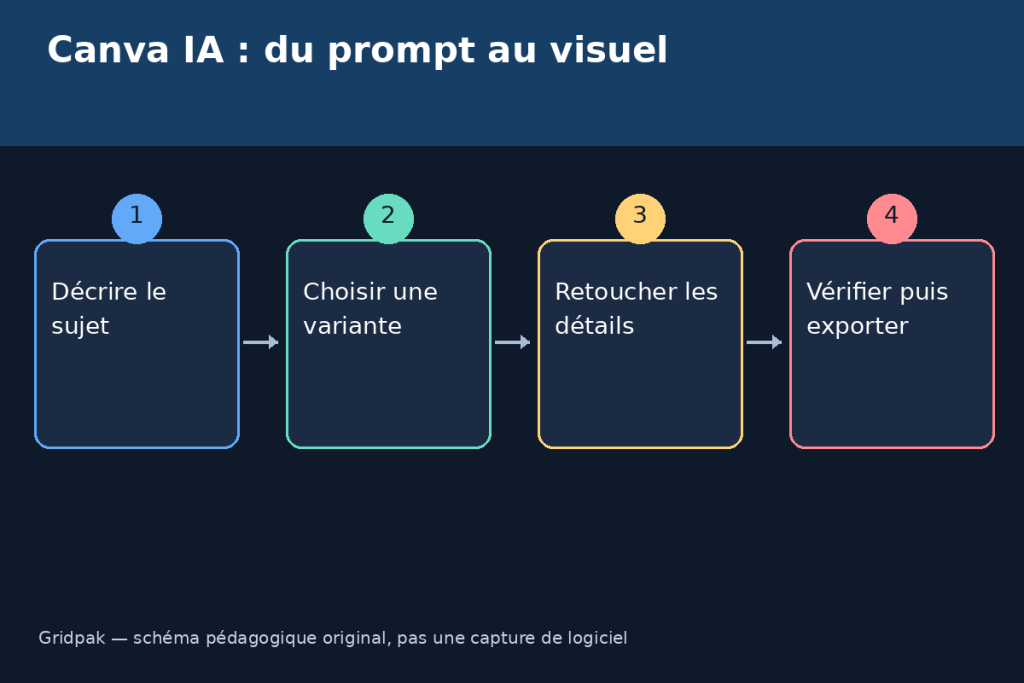
Canva IA peut servir à produire vite une image de travail, une illustration de présentation ou une base de visuel social. Le bon usage n’est pas de taper trois mots puis de publier directement. Il faut cadrer le format, le style, les droits associés aux éléments utilisés et la retouche finale.
1. Préparer le brief avant d’ouvrir Canva
Commencez par écrire une phrase fonctionnelle : support, sujet, ambiance, format et contrainte. Exemple : visuel carré pour article sur automatisation, bureau moderne, lumière naturelle, style photo réaliste, sans texte intégré. Évitez les logos, personnes réelles ou marques si vous ne possédez pas les droits. L’objectif est d’obtenir une base exploitable, pas une image juridiquement parfaite sans contrôle humain.
2. Générer l’image et choisir une variante
La page officielle du générateur Canva indique que l’outil transforme un prompt en image avec un style et un ratio choisis. Utilisez donc d’abord le ratio du support final : 1:1 pour réseau social, 16:9 pour miniature, portrait pour story ou pin. Générez plusieurs variantes, puis gardez celle qui respecte la composition, pas celle qui paraît seulement la plus spectaculaire.
3. Retoucher au lieu de regénérer sans fin
Quand l’image est proche du résultat attendu, passez en retouche. Canva documente des outils comme Magic Edit, Magic Eraser, le réglage de photo, l’export JPG, PNG, PDF et PPTX. En pratique, corrigez d’abord le cadrage, la lumière, les objets parasites, puis ajoutez le texte dans Canva plutôt que dans le prompt. Les textes générés par IA dans l’image restent souvent imprécis.
4. Vérifier les limites d’usage
Les conditions IA de Canva disent que l’utilisateur reste responsable de ses prompts, contenus importés et résultats. Elles précisent aussi que les outputs peuvent ne pas être uniques et que les éléments issus de contenus licenciés Canva restent soumis à la licence applicable. Pour un usage commercial, notez donc trois éléments : image générée seule ou avec élément Canva, date de création, version exportée. Si l’image incorpore une photo ou une illustration de bibliothèque, vérifiez la fiche de licence de cet élément.
5. Export propre
Exportez en PNG si le visuel contient du texte ou des aplats, en JPG si c’est une photo légère, en PDF si c’est un document à transmettre. Avant publication, zoomez à 100 %, relisez les détails, vérifiez les mains, logos, visages, textes décoratifs et arrière-plans. Une image IA acceptable est une image relue, retouchée et contextualisée.
Procédure rapide
- Écrire un prompt précis sans marque ni personne réelle non autorisée.
- Choisir ratio et style avant génération.
- Garder la variante la plus propre structurellement.
- Retoucher les détails avec les outils Canva.
- Contrôler droits, éléments licenciés et usage prévu.
- Exporter au bon format, puis archiver le prompt et la version finale.
Exemple de prompt réutilisable
Photo réaliste d’un bureau clair avec ordinateur portable, carnet, tasse de café, ambiance startup calme, lumière naturelle, profondeur de champ légère, aucun texte, aucun logo, format horizontal. Après génération, adaptez dans Canva : recadrage, contraste, suppression d’un objet gênant, puis ajout manuel du titre. Ce flux évite les textes IA illisibles dans l’image.
Contrôle final
Si le visuel illustre un article, vérifiez qu’il ne promet pas une fonctionnalité absente du contenu. Si le visuel sert à vendre, vérifiez encore plus strictement les personnes, marques, éléments de bibliothèque et conditions du plan. Une bonne image IA est acceptable quand elle est cohérente, traçable et relue.
Passer du prompt à un fichier utilisable
Ouvrez le générateur officiel en étant connecté à votre compte, décrivez l’image puis choisissez les réglages proposés dans cette interface. Les noms et options peuvent varier selon le compte ; si la génération n’est pas disponible, vérifiez l’accès au produit au lieu d’acheter une offre sur la base d’un ancien tutoriel. Une fois la variante retenue, placez-la dans le design destiné à la publication.
Pour isoler une correction, changez un seul élément du prompt : demandez un fond plus clair sans modifier simultanément le sujet et le cadrage. Si l’image doit accompagner une information réelle, indiquez qu’il s’agit d’une illustration lorsqu’elle pourrait être confondue avec une photo documentaire. Ne représentez pas une interface générée comme une capture de Canva.


