

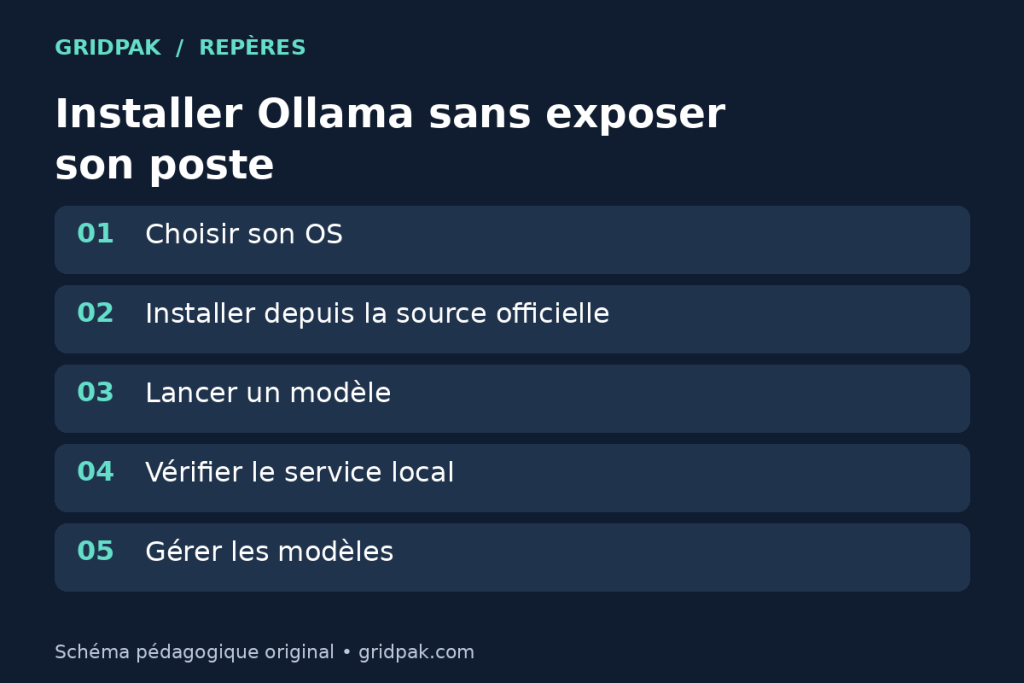
Ollama permet d’exécuter des modèles d’IA localement, ou de connecter certains usages à des modèles cloud selon la configuration choisie. Ce guide documentaire couvre Windows, macOS et Linux : ces installations n’ont pas été exécutées pendant sa rédaction. Les commandes et prérequis proviennent des pages officielles consultées le 26 septembre 2026.
Le sujet s’inscrit dans la même famille que les agents intelligents : Ollama peut servir de brique locale pour expérimenter, coder ou prototyper, mais il ne transforme pas automatiquement un ordinateur modeste en station IA universelle.
Avant d’installer : choisir le bon contexte
La première décision concerne l’usage visé. Pour tester un modèle depuis un terminal, l’installation locale suffit. Pour connecter une application, il faut aussi vérifier si l’application sait parler à Ollama. Pour utiliser des modèles cloud avec une clé API, la documentation indique que l’installation locale n’est pas forcément requise.
La deuxième décision concerne le matériel. Les modèles prennent de l’espace disque et chargent des données en mémoire. La taille varie fortement selon le modèle choisi : il ne faut donc pas promettre qu’un modèle donné fonctionnera sur toutes les machines. Commencez par un modèle officiellement listé et raisonnable pour votre configuration, puis contrôlez l’usage mémoire et les performances.
Prérequis Windows
La documentation Windows indique qu’Ollama fonctionne comme une application native, avec la commande ollama disponible dans cmd, PowerShell ou un autre terminal après installation. L’API locale est servie sur http://localhost:11434.
Les prérequis documentés incluent Windows 10 22H2 ou plus récent. Pour les cartes NVIDIA, la documentation mentionne des pilotes NVIDIA 551.61 ou plus récents. Pour AMD, elle évoque ROCm v7/HIP7 quand c’est applicable, ou Vulkan comme fallback pour certaines cartes. L’installation ne nécessite pas forcément les droits administrateur et se fait par défaut dans le répertoire utilisateur. La page Windows demande au moins 4 Go pour les binaires, auxquels s’ajoutent les modèles. Téléchargez OllamaSetup.exe depuis la page officielle, lancez l’installateur puis ouvrez un terminal neuf.
Prérequis macOS
Sur macOS, la documentation officielle indique macOS Sonoma 14 ou plus récent. Les Mac Apple Silicon ont un support CPU et GPU, tandis que les Mac x86 sont indiqués en CPU uniquement. L’installation recommandée consiste à monter le fichier ollama.dmg, puis à glisser l’application dans Applications.
Au premier lancement, l’application vérifie si la commande ollama est disponible dans le PATH et peut demander l’autorisation de créer un lien dans /usr/local/bin. Les modèles et la configuration sont notamment stockés dans ~/.ollama. Si le disque principal est limité, vérifiez la documentation sur le changement d’emplacement des modèles avant de télécharger de gros fichiers.
Prérequis Linux
Sur Linux, la documentation propose une installation par commande shell :
curl -fsSL https://ollama.com/install.sh | shCette commande télécharge et exécute un script. Même si elle vient de la documentation officielle, le bon réflexe de sécurité est de consulter la source du script avant exécution, surtout sur une machine de production. La documentation décrit aussi une installation manuelle par archive, le démarrage avec ollama serve, puis une vérification avec ollama -v. Des paquets spécifiques existent selon l’architecture ou certains GPU AMD.
Installer et ouvrir Ollama
Sur Windows et macOS, partez du téléchargement officiel adapté à votre système, lancez l’application, puis ouvrez un terminal neuf pour vérifier que la commande est disponible. Sur Linux, choisissez entre la commande d’installation et l’installation manuelle selon votre politique de sécurité.
Après installation, une première vérification simple consiste à afficher la version ou l’aide de la commande. Si la commande est introuvable, le problème vient souvent du PATH, d’un terminal ouvert avant l’installation, ou d’une application non lancée.
Lancer un premier modèle
Pour un premier essai, le démarrage rapide officiel propose le modèle local Gemma 4 E2B, identifié par le tag précis gemma4:e2b. Ollama indique un téléchargement d’environ 7,2 Go et recommande 8 Go de VRAM disponible, ou de mémoire unifiée sur Mac ; ce sont les indications de cet exemple, pas un minimum universel pour Ollama. Un contexte plus long demande davantage de mémoire. Vérifiez aussi la licence du modèle depuis sa fiche avant un usage professionnel :
ollama run gemma4:e2bUtilisez un modèle officiellement disponible au moment de votre test. Si le modèle n’est pas présent localement, Ollama peut le télécharger selon la commande et la configuration. Ne lancez pas un modèle lourd sans vérifier l’espace disque et la mémoire disponible. Une fois le modèle lancé, posez une question simple, puis tapez /bye pour quitter la conversation. Cette commande ne supprime pas les fichiers du modèle et n’arrête pas nécessairement le serveur ; ollama stop sert à décharger le modèle.
Pour télécharger explicitement un modèle, la documentation montre :
ollama pull gemma4:e2bPour lister les modèles installés :
ollama lsPour voir les modèles chargés en mémoire :
ollama psPour arrêter un modèle :
ollama stop gemma4:e2bPour supprimer un modèle local :
ollama rm gemma4:e2bVérifier le service local
Ollama expose généralement un service local sur http://localhost:11434. Local signifie que le service écoute sur la machine, pas qu’il doit être exposé publiquement sur Internet. N’ouvrez pas ce port sur un serveur ou une box sans authentification, filtrage réseau et compréhension des risques.
Sur Linux, ollama serve permet de démarrer le serveur dans le terminal. La documentation décrit aussi une configuration en service de démarrage. Sur macOS et Windows, l’application peut fonctionner en arrière-plan. Si une application tierce ne se connecte pas, vérifiez d’abord que le service tourne, puis que l’URL locale et le port sont corrects.
Trois problèmes à isoler avant de changer de modèle
- Commande introuvable : rouvrez le terminal et vérifiez le PATH, sans réinstaller immédiatement.
- Connexion au serveur refusée : ouvrez l’application ou démarrez
ollama servesi aucun service n’est déjà actif. Ne lancez pas plusieurs serveurs sur le même port. - Mémoire insuffisante ou réponse lente : arrêtez les autres modèles avec
ollama stop, réduisez le contexte ou choisissez un modèle moins exigeant. Le téléchargement réussi ne prouve pas que le modèle tient en mémoire.
Ce que l’installation ne garantit pas
- Elle ne garantit pas qu’un gros modèle rentrera en mémoire.
- Elle ne garantit pas une vitesse suffisante sur CPU.
- Elle ne garantit pas que les réponses soient vraies : un modèle local peut halluciner.
- Elle ne remplace pas une politique de confidentialité : vérifiez où vont les données selon usage local ou cloud.
- Elle ne dispense pas de surveiller les mises à jour et les logs.
Checklist de validation locale
- Télécharger depuis le site officiel Ollama.
- Vérifier les prérequis de l’OS et l’espace disque.
- Ouvrir un terminal neuf et tester la commande
ollama. - Lancer ou télécharger un petit modèle officiellement disponible.
- Contrôler
ollama ls,ollama pset l’arrêt du modèle. - Garder le service local non exposé à Internet par défaut.
Pour aller plus loin
Avant de choisir un modèle, consultez la définition d’un grand modèle de langage et le rôle des tokens dans le contexte.


